ブログを開設したはいいけど、「次に何をすればいいの?」と画面の前でフリーズしていませんか?
実は私も最初まったく同じでした。WordPressをインストールして、管理画面を開いて、しばらく呆然としていた記憶があります(笑)。
記事を書きたい気持ちはやまやまなのに、「初期設定ってどれだけやればいいの?」「何から手をつければいいかわからない」という方のために、この記事ではWordPressブログの初期設定を優先順位つきでまとめました。
SEOや収益化に直結する設定もあるので、記事を書き始める前にぜひ一通り確認してみてください。


WordPressブログの初期設定はなぜ重要なの?
初期設定って、後回しにしてもいいんじゃないの?と思う方もいるかもしれません。でも、ここは絶対に先に済ませてほしいんです。
初期設定を後回しにすると起こるデメリット
一番わかりやすい例がパーマリンクです。記事を何本か書いた後にパーマリンクを変更すると、すべてのURLが変わってしまいます。もしGoogleに一部インデックスされていたら、それまでの評価がリセットされてしまうことも。
さらにSSL化(https)が未対応のまま記事を公開すると、ブラウザから「このサイトは安全ではありません」と警告が表示され、読者に不信感を与えてしまいます。アクセス解析が入っていなければ、どの記事が読まれているかさえわからないまま記事を書き続けることになります。
後から「あのとき設定しておけばよかった…」と後悔しないよう、最初に土台を整えておきましょう。
記事を書く前に設定しておくべき理由
初期設定は「家を建てるときの基礎工事」のようなものです。見た目には地味でも、これがしっかりしているかどうかで、後々のブログ運営が大きく変わります。
SEO的にも、サイトの構造や安全性は早い段階でGoogleに認識させるほうがベター。そして収益化を目指すなら、プライバシーポリシーや問い合わせフォームの整備はASP登録の審査にも関わってきます。
面倒に感じるかもしれませんが、初期設定さえ終われば、あとは記事を書くことだけに集中できます。
WordPressブログ開設後に最初にやるべき初期設定7選
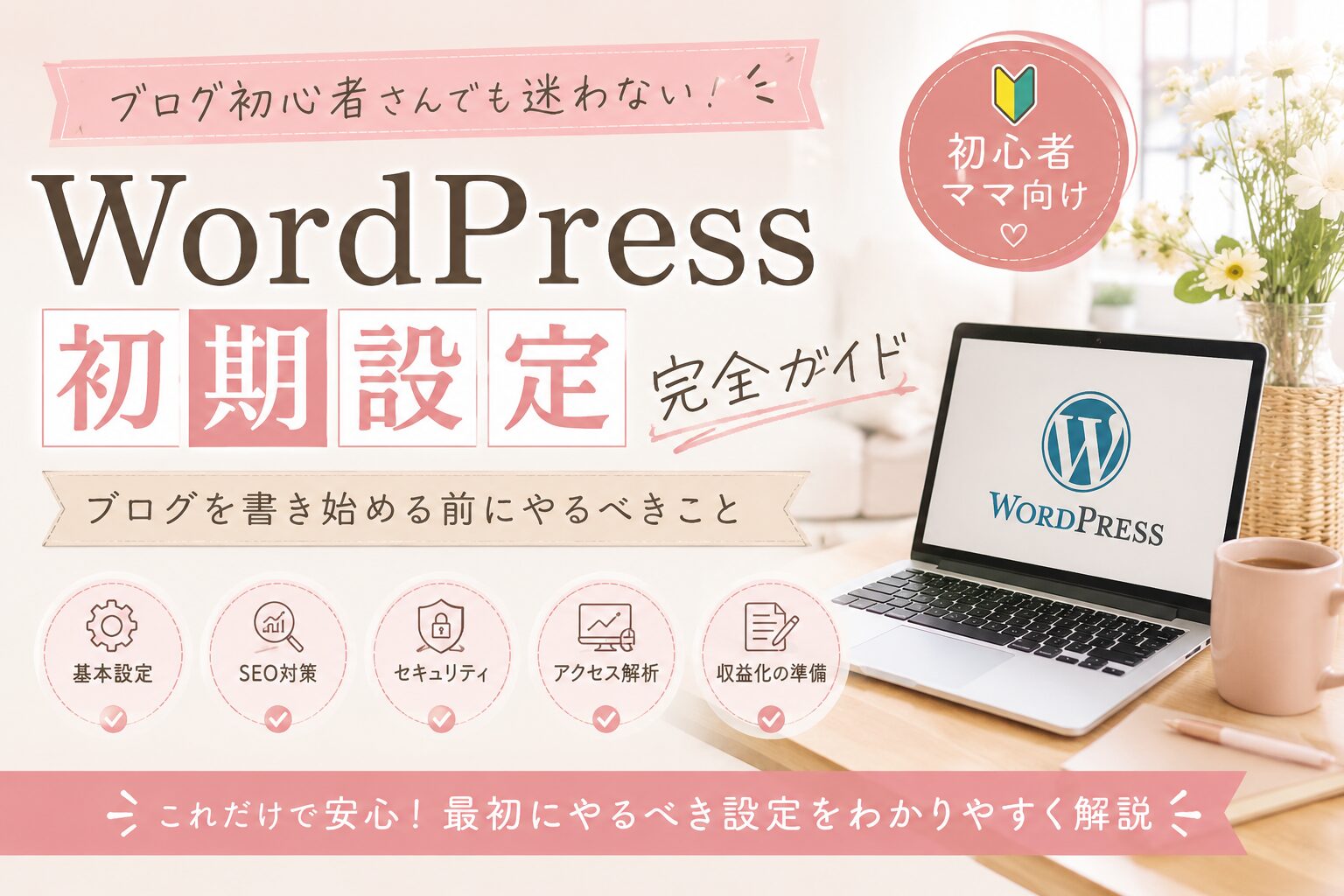
では、具体的にどの設定から手をつければいいか見ていきましょう。以下の7つが最優先でやっておくべき初期設定です。
① サイトタイトル・キャッチフレーズを設定する
管理画面の「設定 > 一般」から、サイトのタイトルとキャッチフレーズを設定します。
タイトルはブログの顔になるので慎重に決めたいところですが、最初から完璧を目指さなくてOK。キャッチフレーズは検索結果に表示されることもあるので、「何について書いているブログか」が伝わる短い言葉を入れておきましょう。

キャッチフレーズは空欄でも大丈夫ですが、SEO的には一言添えておくと◎
② SSL化(https)を確認する
今どきのレンタルサーバーはほとんどが無料でSSL設定できます。ConoHa WINGやエックスサーバーなら管理画面から簡単にオン/オフできます。
SSL化が済んだら、WordPressの「設定 > 一般」でWordPressアドレスとサイトアドレスが「https://〜」になっているか確認してください。「http://〜」のままになっていたら修正が必要です。
最初にここを確認しないと、後で画像やリンクが混在して表示崩れの原因になります。
③ パーマリンクを設定する
パーマリンクとは、各記事のURLの形式のことです。「設定 > パーマリンク」から設定します。
おすすめは「投稿名」の形式。記事ごとに日本語ではなく英数字のスラッグを設定できるので、SEOにも有利です。
これは本当に最初に設定してください!記事を書いた後に変更すると全URLが変わります(私はこれで苦労しました…後述します)。
④ 不要なサンプルページを削除する
WordPressをインストールした直後は「Hello world!」というサンプル記事が入っています。これは検索エンジンにとって不要なコンテンツになるので、早めに削除しておきましょう。
「投稿 > 投稿一覧」から確認して、サンプル記事やサンプルページは削除でOKです。
⑤ 不要なプラグインを削除する
初期状態でいくつかのプラグインが入っている場合があります。「Akismet Anti-Spam」はスパム対策として有用ですが、それ以外の使わないプラグインは削除しておくと、サイト速度の改善につながります。
プラグインは必要になってから追加していく、というスタンスが◎。最初から入れすぎると管理が大変になります。
⑥ コメント設定を見直す
ブログのコメント機能は、スパムコメントの温床になりやすいです。特に収益ブログを目指す場合は、コメント欄を無効にしておくか、承認制にしておくのがおすすめ。
「設定 > ディスカッション」から設定できます。「新しい投稿へのコメントを許可する」のチェックを外せば全記事でコメント欄を非表示にできます。
⑦ お問い合わせフォームを設置する
「Contact Form 7」などのプラグインを使って、お問い合わせページを作っておきましょう。
これはASPに登録するときの審査で必要になる場合があります。読者からのフィードバックを受け取れるほか、案件のお問い合わせが来ることもあるので、早めに設置しておいて損はありません。
SEO対策のために設定しておきたい項目
基本設定が終わったら、次はSEOのための設定です。面倒に感じるかもしれませんが、この設定があるかないかで検索からの流入が大きく変わります。
Googleサーチコンソールを導入する
Googleサーチコンソールは、自分のサイトがGoogle検索にどう表示されているかを確認できるツールです。どんなキーワードで流入しているか、インデックスされているかどうかなど、ブログ改善に欠かせないデータが見られます。
導入はWordPressテーマやプラグイン(All in One SEO、Yoast SEOなど)で認証するのが最も簡単です。
早く入れるほどデータが蓄積されるので、開設初日に設定するのがおすすめ!
Googleアナリティクスを導入する
アクセス解析ツールのGoogleアナリティクス(GA4)も、ブログ開設と同時に入れておきたいツールのひとつです。
どのページが読まれているか、どこから来ているか、何秒読まれているかなど、コンテンツ改善に役立つデータが取れます。データは導入した日からしか蓄積されないので、1日でも早く設定しておくことが大切です(私はこれを後悔しています…詳しくは後述)。
XMLサイトマップを設定する
XMLサイトマップとは、サイトの記事一覧をGoogleにお知らせするためのファイルです。設定しておくことで、新しい記事がGoogleにインデックスされやすくなります。
多くのSEOプラグイン(Yoast SEOやAll in One SEO)に自動生成機能があるので、プラグインを入れたらサーチコンソールでサイトマップのURLを登録しておきましょう。
表示速度を改善するための基本設定
ページの表示速度はSEOにも読者満足度にも影響します。まず取り組みたいのは以下の3点です。
- 画像を圧縮してからアップロードする(TinyPNGなどを活用)
- キャッシュ系プラグイン(W3 Total Cacheなど)を入れる
- 使わないプラグインを削除しておく
完璧に整えようとしなくていいですが、最低限「画像は圧縮してからアップ」だけは習慣にしておきましょう。
収益化を目指すブログで必須の設定
ブログで収益を得るには、読者への信頼と法的な整備が必要です。地味に見えますが、これをサボると後々大変なことになります。
プライバシーポリシーを作成する
Googleアドセンスの審査や、ASPに登録する際に必ずといっていいほど確認されるのがプライバシーポリシーページです。
内容は「Cookie使用に関すること」「広告配信について」「アクセス解析ツールについて」「免責事項」などが基本。テンプレートを使ってもOKですが、自分のサイトに合わせて書き換えることが重要です。
免責事項を設置する
「当ブログの情報を参考にして損害が発生しても責任を負いません」という旨を明記しておくことが重要です。特に健康・お金・法律に関する情報を扱う場合は必須です。
プライバシーポリシーページにまとめて書いておくか、別ページを作るかはブログの内容によって判断してください。
ASP登録前に準備しておくこと
ASPとは、アフィリエイト広告を提供している会社のことです。A8.net・もしもアフィリエイトなどが代表的です。
登録審査では「プライバシーポリシーがあるか」「お問い合わせフォームがあるか」「一定の記事数があるか」などが見られることが多いです。
まずは記事を10本ほど書いてから登録にチャレンジするのが現実的なラインだと思います。
私がブログ開設時にやっておけばよかった設定
ここからは私の失敗談と後悔をシェアします。同じ轍を踏まないよう、ぜひ参考にしてください。
後から変更して苦労したパーマリンク設定
私がブログを始めたとき、最初にパーマリンク設定をきちんと確認せずに記事を書き始めてしまいました。
「設定をちゃんと確認しないといけなかったのか!」と気づいたのは、5記事ほど書いた後のこと。そこからパーマリンクを変更すると、内部リンクやシェアしていた記事のURLが全部変わってしまって…泣きそうになりました。
パーマリンク設定は、絶対に最初にやっておいてください。これは本当に声を大にしてお伝えしたいです。
アクセス解析を早く入れておけばよかった話
Googleアナリティクスの設定を後回しにしていたので、ブログ初期のアクセスデータが何もありません。
「どの記事が最初に読まれたか」「どこから来たか」というデータは、後から取り戻せないんです。そのデータがあれば、もっと早い段階で方向性を修正できたはずなのに…とちょっと後悔しています。
とにかくGoogleアナリティクスとサーチコンソールは、ブログ開設初日に入れてしまいましょう!
初心者が完璧を目指さなくていい理由
ここまで読んで「こんなにやることあるの!?」と焦った方もいるかもしれません。でも、大丈夫です。
全部を一度に完璧に仕上げようとしなくていいんです。まず「①〜⑦の基本設定」と「アナリティクス・サーチコンソールの導入」をやれば、記事を書き始められます。
収益化の準備はある程度記事が揃ってからでも間に合います。まずは動かすことが大事。私も最初は全然ダメダメでしたが、それでもなんとかなっています(笑)。
WordPressブログの初期設定が終わったらやること
初期設定が一通り済んだら、いよいよ本番です!
まずは最初の記事を書いてみよう
完璧な記事じゃなくてもいいです。「ブログを始めた理由」や「自己紹介」でもOK。まず1本書くことで、WordPressの操作に慣れることができます。
「うまく書けているか不安」という気持ちは誰でもあります。でも公開しなければ始まりません。下手でいいので、まず書いて、公開してみましょう。
ASPに登録して案件を探してみよう
記事が5〜10本ほど揃ったら、ASPへの登録にチャレンジしてみましょう。最初のうちはA8.netやもしもアフィリエイトなど、審査が比較的緩めなところから始めるのがおすすめです。
自分のブログのジャンルに合った広告案件を探して、記事の中に自然に組み込んでいくのが収益化への第一歩です。
3か月間は記事作成を優先しよう
ブログは「書いたら終わり」ではなく、記事が積み重なることで検索流入が増えていきます。最初の3か月は収益よりも「記事数を増やすこと」に集中しましょう。
週に2〜3本のペースで書ければ十分です。焦らず、でも止まらず。それがブログ継続のコツだと思っています。

まとめ:WordPressブログの初期設定は「土台づくり」
この記事でご紹介した初期設定をまとめると、以下のとおりです。
基本の初期設定7選
- サイトタイトル・キャッチフレーズの設定
- SSL化の確認
- パーマリンクの設定
- サンプルページの削除
- 不要プラグインの削除
- コメント設定の見直し
- お問い合わせフォームの設置
SEO・収益化のための設定
- Googleサーチコンソールの導入
- Googleアナリティクスの導入
- XMLサイトマップの設定
- プライバシーポリシーの作成
「設定が多くて大変…」と感じるかもしれませんが、一度やってしまえばあとは記事を書くことに集中できます。私も最初は手探りでしたが、今振り返ると初期設定をきちんとやっておいてよかったと思う部分も多いです。
ブログ運営の最初の一歩、一緒に踏み出していきましょう!