「ブログを始めてみたいけど、難しそう…」
「ConoHa WINGってよく聞くけど、初心者でも本当に使えるの?」
そんなふうに思っていませんか?
私も最初は同じでした。パソコンの知識に自信がなくて、WordPressという言葉だけで「私には無理かも」と感じていました。
でも実際にやってみると、ConoHa WINGなら最短10分でブログを公開できてしまったんです。
この記事では、ConoHa WINGでブログを解説する方法を初心者向けにわかりやすく解説します。準備から開設、初期設定まで丁寧にお伝えするので、「今日中にブログを作りたい!」という方はぜひ最後まで読んでみてください。


ConoHa WINGとは?初心者に人気の理由
ConoHa WINGは、GMOインターネットが提供するレンタルサーバーです。
「レンタルサーバー」という言葉に馴染みがなくても大丈夫。ブログを公開するために必要な「場所」を借りるサービスだと思ってください。
ConoHa WINGの特徴
ConoHa WINGが選ばれる理由は、国内最速クラスの表示速度にあります。ブログが読まれるためには読み込みの速さが重要で、ConoHa WINGはその点で高い評価を受けています。
また、WINGパックという独自のプランを使うと、通常は別途費用がかかるドメイン(ブログのURL)が最大2つ無料でもらえます。初期費用を抑えたい方にとっては、これだけで大きなメリットです。
管理画面もとても見やすく、操作に迷いにくいのも特徴のひとつ。プログラミングの知識がなくても直感的に使えます。
初心者でも使いやすい理由
ConoHa WINGには「WordPressかんたんセットアップ」という機能があります。
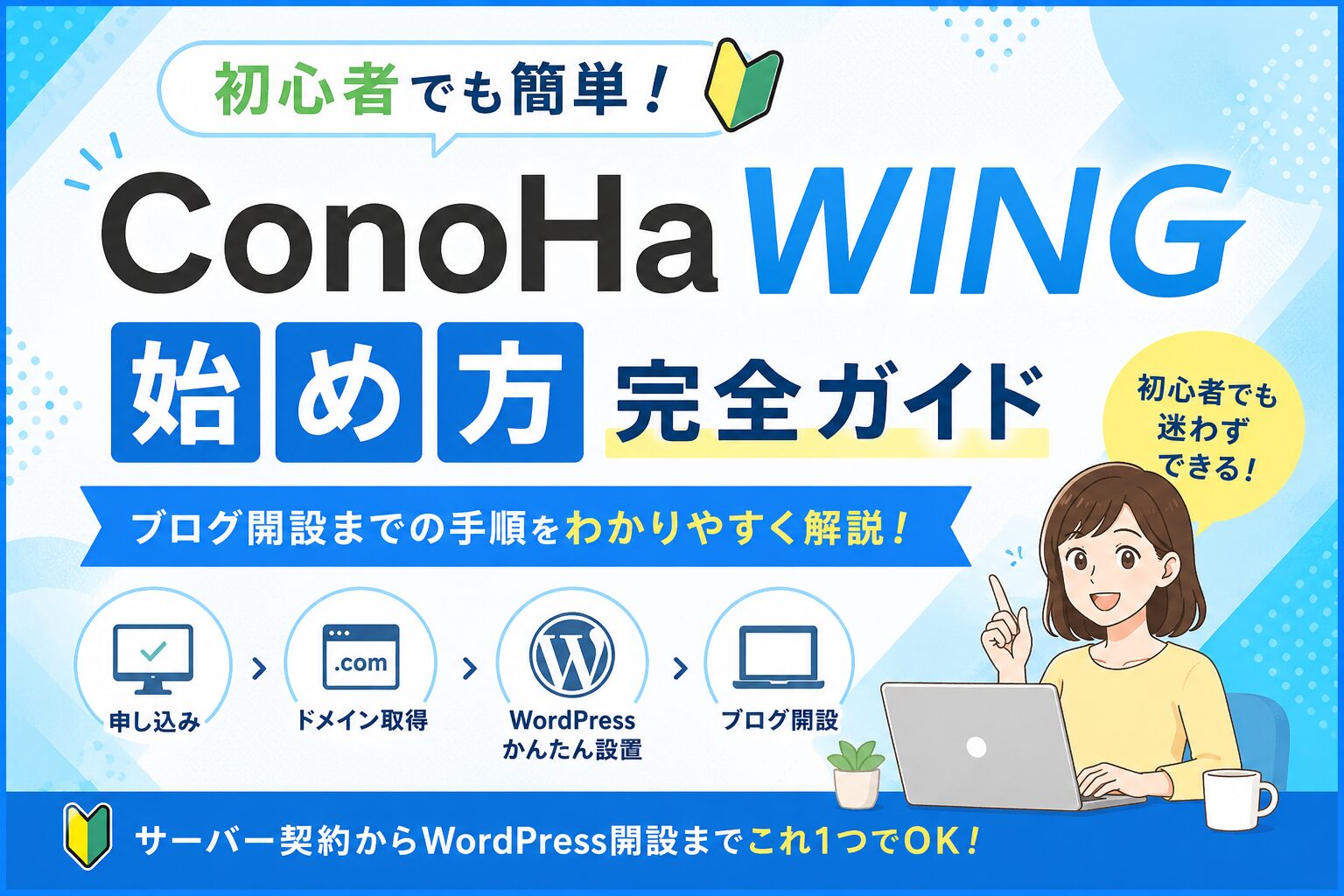
これがすごいのは、本来なら別々に行う必要があった「サーバー契約・ドメイン取得・WordPressインストール・SSL設定」を一画面でまとめて完了できてしまう点。
私が最初にブログを作ったとき、これのおかげで迷わずに進めました。
「どこで何を設定すればいいの?」という混乱がないのが、ConoHa WINGの一番のやさしさだと感じています。
他社サーバーとの違い
よく比較されるのはエックスサーバーやさくらインターネットですが、ConoHa WINGが特に優れているのは料金の安さとかんたんセットアップの使いやすさの2点です。
ブログ初心者がいきなり複雑な設定に挑むのは大変なので、「とにかくシンプルに始めたい」という方にはConoHa WINGが一番おすすめです。
ConoHa WINGでブログを始める前に準備するもの
まず手を動かす前に、何が必要か確認しておきましょう。
必要なもの一覧
- パソコンまたはスマートフォン
- メールアドレス(登録用)
- クレジットカードまたはコンビニ払い等の支払い方法
- ブログのテーマ(何を書くか、ざっくりでOK)
パソコンがあると作業がしやすいですが、スマートフォンだけでも申し込み〜開設は可能です。
料金プランとおすすめ契約期間
ConoHa WINGのプランは主に「ベーシック」「スタンダード」「プレミアム」の3種類があります。ブログ初心者にはベーシックプランで十分です。
契約期間が長いほど月額料金が安くなります。おすすめは12か月以上の契約。月額換算で数百円単位の差が出るので、続ける意志があるなら長めに契約するほうがお得です。
| 契約期間 | 月額目安 |
|---|---|
| 3か月 | 約1,331円/月 |
| 6か月 | 約1,210円/月 |
| 12か月 | 約971円/月 |
| 24か月 | 約842円/月 |
| 36か月 | 約660円/月 |
※料金はキャンペーン時期によって変動します。公式サイトで最新情報を確認してください。
初期費用を抑える方法
ConoHa WINGのWINGパックなら、サーバー代+ドメイン代が一緒になっているため、別途ドメイン費用がかかりません(独自ドメイン2つ永久無料)。
また、定期的にキャンペーンが実施されており、初月無料や割引が適用されることもあります。タイミングを見てお得に始めましょう。
ConoHa WINGでWordPressブログを開設する方法
いよいよ実際の手順です。難しく見えますが、順番に進めていけば大丈夫です。
ConoHa WINGに申し込む手順
① ConoHa WING公式サイトにアクセス
ConoHa WING
② メールアドレスとパスワードを入力して新規登録 アカウント作成画面でメールアドレスとパスワードを入力します。パスワードは英数字を混ぜたものにしておきましょう。
③ プランを選択 「WINGパック」を選び、契約期間とプランを選択します。初心者はベーシック・12か月がおすすめです。
WordPressかんたんセットアップのやり方
申し込み画面の中に「WordPressかんたんセットアップ」という項目があります。ここが最大のポイントです。
- セットアップ方法:「新規インストール」を選択
- 独自ドメイン:ブログのURL(例:mamawork-life.com)を入力
- 作成サイト名:ブログのタイトルを入力
- WordPressユーザー名・パスワード:ログイン情報を設定(忘れずメモ!)
- WordPressテーマ:ここで選択もできますが、後から変更OK
このページをすべて埋めると、サーバー・ドメイン・WordPressがまとめて準備されます。本当にこれだけでいいの?と思うくらいシンプルです。
ドメイン取得・設定方法
かんたんセットアップを使う場合、WINGパックに含まれる無料ドメインを取得するだけで設定は完了します。
ドメイン名(URL)は一度決めると変更が難しいので、シンプルで覚えやすいものを選びましょう。自分の名前や発信テーマに関わる言葉を入れるのがおすすめです。
SSL設定まで完了させよう
SSLとは、URLを「http://」から「https://」に変えるセキュリティ設定のことです。これを設定しないと、ブラウザに「安全ではないサイト」と表示されてしまいます。
ConoHa WINGでは、申し込み完了後に管理画面の「サイト管理」→「SSL」から無料でSSL設定ができます。ボタン一つで完了するので、忘れずに設定しておきましょう。
ブログ開設後に最初にやるべき初期設定
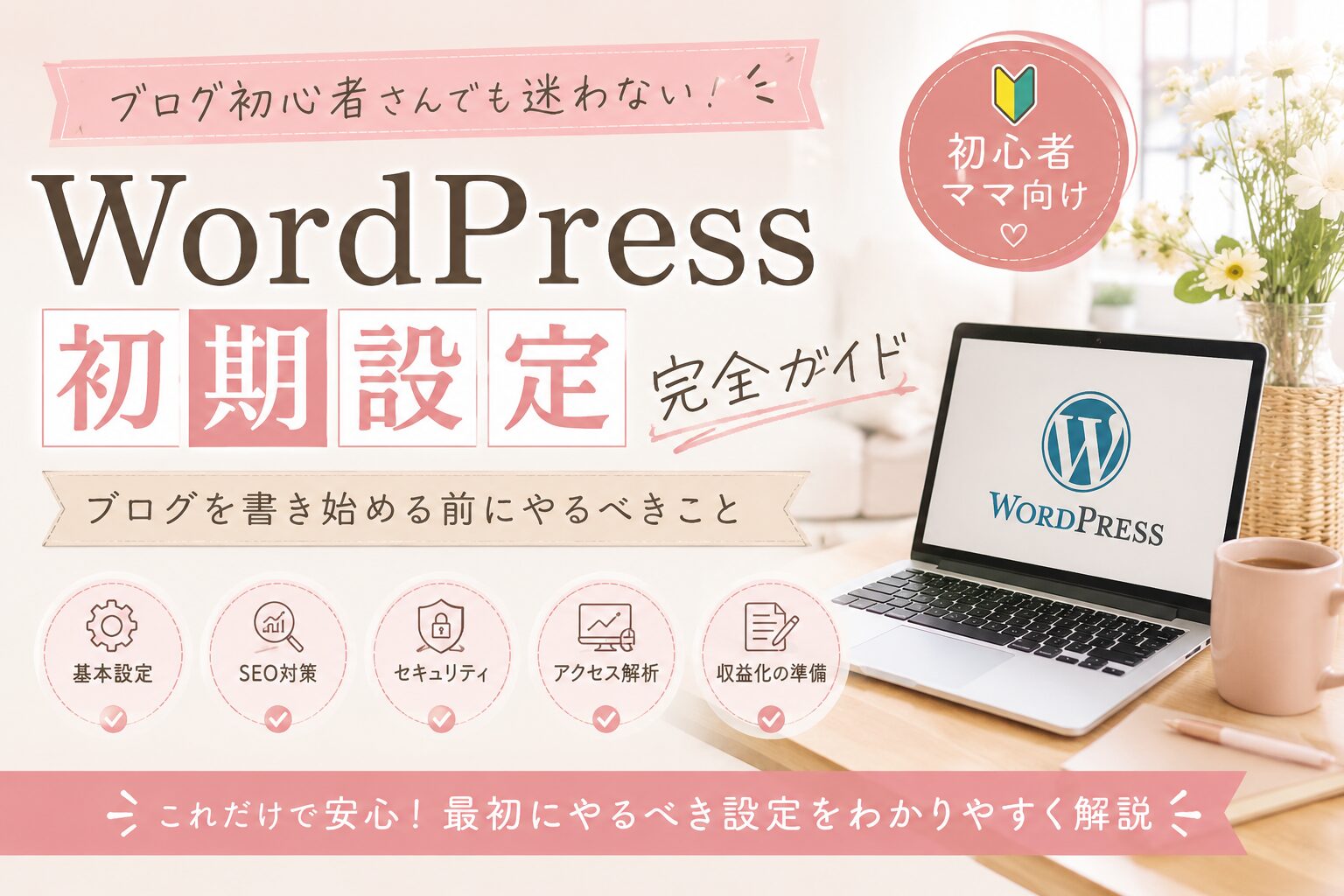
ブログを開設したら、すぐに記事を書きたくなりますよね。でも初期設定を先に済ませておくと、後々の手間が大幅に減ります。少しだけ我慢して設定を整えましょう。
WordPressテーマを設定する
WordPressテーマは、ブログのデザインを決めるものです。
初心者にとくにおすすめなのは以下の2つです。
- Cocoon(無料):シンプルで使いやすく、初心者に大人気
- SWELL(有料・17,600円):デザインが美しく、直感的に操作できる
私はこのブログでCocoonを使っています。無料ながら機能が充実していて、設定も難しくありません。有料テーマはあとから購入して切り替えることもできるので、まずは無料テーマで始めてみましょう。
必要なプラグインを導入する
プラグインはWordPressの機能を追加する「アプリ」のようなものです。最初に入れておきたい基本のプラグインをご紹介します。
- Akismet:スパムコメントを自動で除外
- XML Sitemap:Googleにブログ構造を伝えるサイトマップを作成
- WP Multibyte Patch:日本語の文字化けを防ぐ
プラグインは「WordPress管理画面」→「プラグイン」→「新規追加」から名前で検索してインストールできます。
パーマリンク設定を変更する
パーマリンクとは、各記事のURLの形式のことです。
WordPress管理画面の「設定」→「パーマリンク」から変更できます。おすすめの設定は「投稿名」です。
これを設定しておくと、記事URLを自分で決められる(例:/conoha-wing-start/)ようになり、SEO的にも有利です。最初に必ず設定しておいてください。後から変更すると、既存記事のURLが変わってしまいます。
Google関連ツールを導入する
ブログを運営していくうえで、以下の2つのGoogleツールは必ず設定しておきましょう。
- Googleアナリティクス:ブログのアクセス数や読者の行動を分析できる
- Googleサーチコンソール:Googleでの検索表示回数やキーワードを確認できる
どちらも無料で使えます。設定は少し手間がかかりますが、一度やってしまえばあとは自動でデータを集めてくれます。
ConoHa WINGでブログを始めるメリット・デメリット
実際に使ってみた感想を正直にお伝えします。
メリット
① 開設がとにかく簡単 かんたんセットアップのおかげで、初心者でも迷わずに開設まで進めます。私も設定に慣れていない状態で始めましたが、スムーズにできました。
② ドメイン代が実質無料 WINGパックを使えば、独自ドメインが最大2つ永久無料でもらえます。通常は年間1,000〜2,000円かかるドメイン代が不要になるのは大きなメリットです。
③ 表示速度が速い ブログの読み込みが速いと、読者が途中で離脱しにくくなります。ConoHa WINGは国内トップクラスの速度を誇っており、SEO的にも有利です。
④ サポートが充実 電話・チャット・メールでのサポートが受けられます。困ったときに問い合わせできる窓口があるのは、初心者にとって心強いです。
デメリット
① 更新頻度が低いと費用対効果が下がる 月額費用が発生するため、ブログをほとんど更新しない時期が続くと、コストが気になることも。「やると決めたら続ける」という覚悟で始めるほうが良いです。
② 最初の設定に少し時間がかかる かんたんセットアップとはいえ、初めてだと慣れない操作に時間がかかることがあります。時間に余裕のある日に設定するのがおすすめです。
どんな人におすすめ?
ConoHa WINGは、こんな方にぴったりです。
- ブログを初めて作る方
- 費用をなるべく抑えたい方
- 難しい設定なしにすぐ始めたい方
- ワーママで隙間時間に作業したい方
逆に、すでにWordPressの知識がある中〜上級者の方には、サーバー選びの選択肢が広がる分、他社との比較も検討の余地があります。
ConoHa WINGでブログを始める際によくある質問
スマホだけでも開設できる?
はい、スマートフォンだけでも開設できます。ConoHa WINGの申し込みページはスマホ対応しており、かんたんセットアップもスマホから操作可能です。
ただし、ブログの記事執筆や細かい設定はパソコンのほうがやりやすい場面も多いです。
開設までどれくらい時間がかかる?
申し込みから開設まで、スムーズにいけば最短10〜30分で完了します。
かんたんセットアップを使えば、サーバー契約・ドメイン取得・WordPress設定がまとめて終わるので、時間がかかる工程が少ないです。初期設定(テーマ・プラグイン・パーマリンク等)まで含めると、1〜2時間ほど見ておくとよいでしょう。
初心者でも収益化できる?
はい、できます。ただし収益が出るまでには時間がかかります。
一般的には、SEOで安定したアクセスが集まるまでに3〜6か月、収益化が軌道に乗るまでに半年〜1年かかることが多いです。
ワーママがブログ収益化を目指す場合は、「自分のリアルな体験」を発信することが最大の武器になります。育児のこと、働き方のこと、生活の工夫——これらは同じ立場のママたちが知りたいリアルな情報です。
焦らず、継続することが一番の近道です。
まとめ|ConoHa WINGなら初心者でも簡単にブログを始められる
ConoHa WINGでWordPressブログを始める流れをまとめます。
- ConoHa WING公式サイトで申し込む
- WINGパック+WordPressかんたんセットアップで設定する
- ドメインを取得してSSL設定を完了させる
- WordPressにログインしてテーマ・プラグイン・パーマリンクを設定する
- Googleアナリティクス・サーチコンソールを導入する
- 記事を書き始める!
「難しそう」と思っていたWordPressブログも、ConoHa WINGのかんたんセットアップを使えば、初心者でも迷わず開設できます。
育児や家事の合間の隙間時間でも十分作業できます。「私にできるかな…」と迷っているなら、まず申し込みページを開いてみるだけでいい。その一歩がブログライフのスタートになります。
ブログを始めたい気持ちを、ぜひ今日形にしてみてください。