
フリーランスになって最初に戸惑ったのが、「確定申告の準備、どうすればいいの?」ということでした。会社員時代は経理部がすべてやってくれていたので、自分で一から帳簿をつけるのは久しぶりです。
実は私、簿記2級を持っています。でも資格を取ってから20年以上経っていて、正直ほとんど忘れていました。「借方・貸方って…どっちがどっちだっけ?」というレベルです。
「会計ソフトって使いこなせるかな?」「ブランクがあっても大丈夫?」そんな不安を抱えながら、私が選んだのが「やよいの青色申告オンライン」でした。
この記事では、やよいの青色申告オンラインの登録から初期設定、最初にやるべきことまで、実際に使っている私の経験を交えながら分かりやすく解説します。画面を見ながら一つずつ進めれば、意外と簡単ですよ。


なぜ「やよいの青色申告オンライン」を選んだのか
フリーランスに会計ソフトが必要な理由
手書きやExcelで帳簿をつけることもできますが、会計ソフトを使うメリットは大きいです。
確定申告書類を自動作成できますし、経費の計算ミスも防げます。何より、税務調査に備えた記録がきちんと残せるのが安心です。
私がやよいの青色申告オンラインを選んだ3つの理由
私がやよいの青色申告オンラインを選んだ理由は3つあります。
理由①:初年度無料で始められる
セルフプランなら初年度は完全無料。お試し感覚で始められるのが魅力でした。
理由②:シンプルで分かりやすい画面
複雑な機能がなく、必要な機能だけがシンプルにまとまっています。初心者でも迷いません。
理由③:スマホアプリでレシート撮影ができる
外出先で買い物したらその場でレシートを撮影。これが本当に便利です。
会計ソフトはfreeeやマネーフォワードなど他にもありますが、やよいの青色申告オンラインを選んだ決め手は、シンプルで必要十分な機能があり、コスパが良かったことです。何より1年間無料で試せるので、「もし使い勝手が悪ければ他のソフトに変えればいい」という気軽な気持ちで導入を決めました。
やよいの青色申告オンラインの導入手順【3ステップで完了】
ステップ1:アカウント登録と初期設定
まずは公式サイトから「無料で試してみる」をクリックして、メールアドレスとパスワードを登録して弥生IDを作成します。
プランは3種類ありますが、私は基本的な簿記の知識があったことや過去に会計ソフトを使用した経験もあったため、ひとまず「セルフプラン」を選びました。「セルフプラン」と「ベーシックプラン」については初年度無料なので、気軽に試せます。
弥生IDを作成した後は、画面に従って必要事項などを入力していけば登録が完了し、やよいの青色申告オンラインを使用することができるようになります。
ステップ2:口座・カードの設定
次に、事業専用の預金口座とクレジットカードを登録します。
設定項目の中の口座・カードの設定から登録ができます。
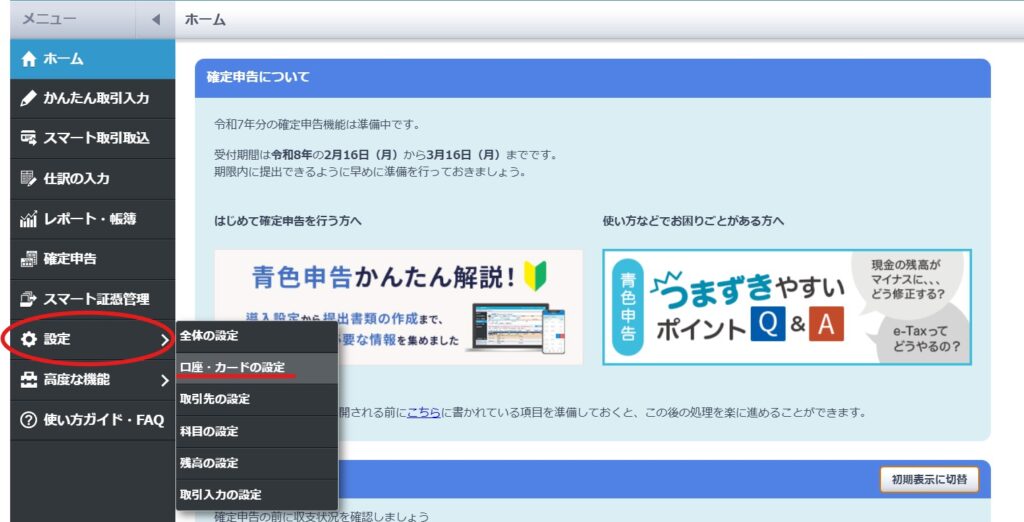
口座連携(API連携)を設定すると、取引が自動で取り込まれるのでとても便利です。私は事業用口座1つ、クレジットカード1枚を連携しています。
注意点:プライベート口座は連携しないこと。事業用とプライベートが混ざると、後で仕訳が大変になります。
ステップ3:残高の設定
最後に、開始残高を入力します。これは開業時点の資産状況を記録するもので、とても重要です。
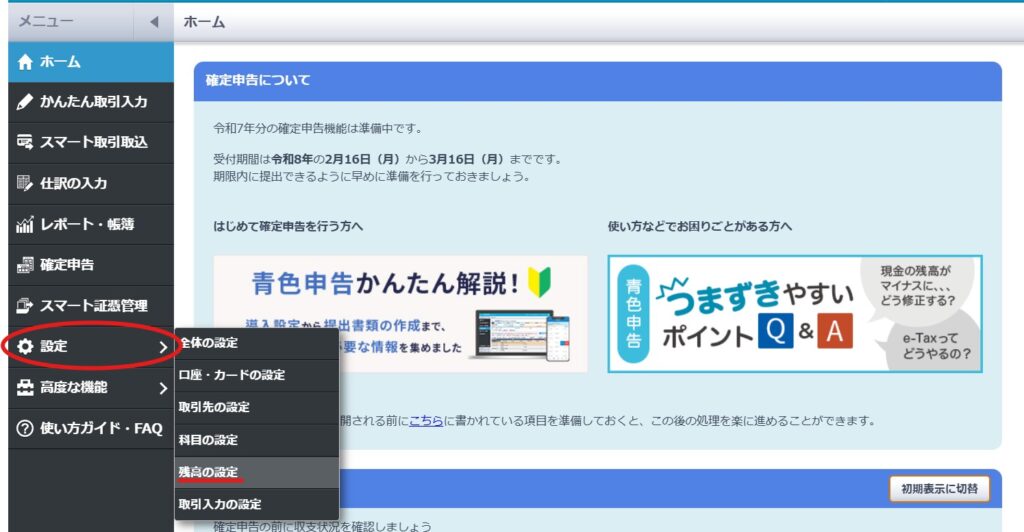
現金の残高、預金口座の残高(開業日時点)、クレジットカードの未払金を入力します。
なぜ重要?
ここを間違えると、帳簿全体がずれてしまいます。私は最初、現金残高を適当に入力してしまい、後で修正するのが大変でした。開業日の通帳残高はきちんと確認しましょう。
初期設定後にやっておくと便利な5つの設定
導入設定が終わったら、以下の5つをやっておくと日々の記帳が格段に楽になります。
①青色申告・消費税の設定確認
「設定」→「全体の設定」から、青色申告を選択しているか確認します。
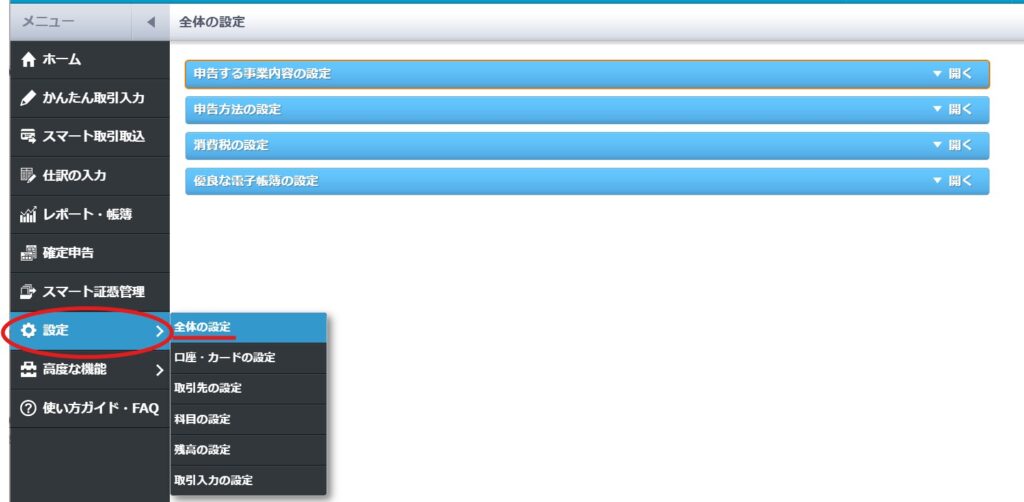
また、消費税の設定も重要です。免税事業者か課税事業者かを選択します。インボイス登録をしている場合は、登録番号も入力しましょう。
②補助科目の設定
按分率の違う経費がある場合は、事前に補助科目を設定しておくと便利です。
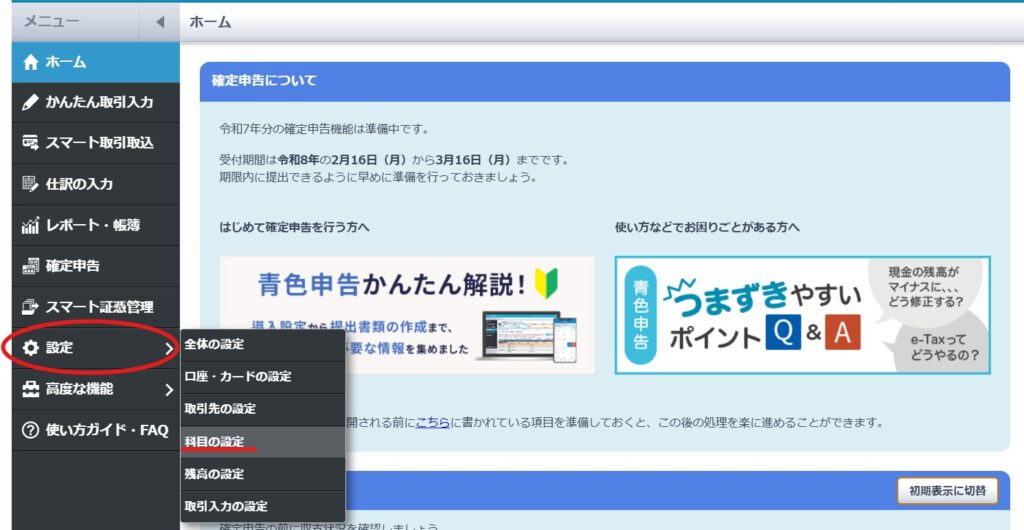
例えば、自宅兼事務所の光熱費と、別の作業スペースの光熱費では按分率が違いますよね。このような場合、「水道光熱費」の下に「自宅」「作業スペース」といった補助科目を作っておくと、確定申告時の集計が格段に楽になります。
補助科目を設定せずに進めてしまい、後から「あれ、どっちの光熱費だっけ?」と混乱するのを避けるためにも先に設定しておくことをおすすめします。
③スマホアプリのダウンロード
App StoreまたはGoogle Playから「弥生 申告」と「弥生 レシート取込」アプリをダウンロードします。




弥生 レシート取込アプリをダウンロードすれば、レシート撮影機能が使えます。私は買い物したらその場で撮影する習慣をつけています。
導入後すぐにやること
まずは開業日からの取引を入力してみる
「かんたん取引入力」から、開業日以降の取引を入力してみましょう。
収入か支出かを選んで、日付・金額・勘定科目・取引内容を記録します。最初は1件ずつ丁寧に入力していけば大丈夫です。
レシート・領収書を記録する練習
手元にあるレシートを1枚用意して、スマホアプリで撮影してみましょう。
自動で読み取られた情報(金額・日付・店名)を確認して、科目を選んで登録します。慣れれば1枚30秒で完了します。
銀行連携の取引を確認・仕訳する
銀行連携を設定していると、取引が自動で取り込まれます。
自動取り込みされた取引を確認して、科目が合っているかチェックしましょう。間違っていたら修正します。これを取引の量などに応じて定期的にやる習慣をつけるのがおすすめです。
入力のリズムを作る
私の場合、毎週金曜日の午後に1週間分をまとめて入力しています。
溜め込まないことが継続のコツです。最初は時間がかかりますが、慣れれば週30分程度で終わります。
やよいの青色申告オンラインの便利な機能
やよいの青色申告オンラインには、便利な機能がたくさんあります。
かんたん取引入力は、簿記知識がなくても使えます。収入か支出かを選ぶだけで、質問に答えるだけで自動仕訳してくれます。私は簿記2級を持っていますが、ブランクがあったのでこの機能に助けられました。
スマート取引取込は、銀行・クレジットカードと連携して取引を自動で取り込む機能です。仕訳ルールを設定すれば自動化できます。
レシート取込は、スマホアプリで撮影するだけでOCR読み取りしてくれます。金額・日付・店名が自動入力され、画像も一緒に保存されるので安心です。
確定申告書作成機能は、質問に答えるだけで書類を作成してくれます。e-Taxにも対応しています。家事按分の設定もこのタイミングで行います。
やよいの青色申告オンラインの料金プラン
料金プランは3種類あります。
セルフプラン(私が使っているプラン)は、初年度無料、2年目以降11,800円(税抜)/年です。サポートはありませんが、ヘルプページが充実しているので十分です。
ベーシックプランは、初年度無料、2年目以降22,800円(税抜)/年で、操作質問のサポートがつきます。
トータルプランは、初年度19,800円(税抜)、2年目以降39,600円(税抜)/年で、業務相談もできます。
私はセルフプランで十分だと判断しました。ヘルプページとネット検索で解決できたので、使っていて大きな問題はありませんでした。
まとめ
やよいの青色申告オンラインは初心者でも使いやすい会計ソフトです。
導入設定は「初期設定→口座・カード登録→残高設定」の3ステップで完了します。特に開始残高の設定は慎重に行いましょう。
初年度無料だから気軽に試せますし、週1回の入力習慣をつければ、確定申告も怖くありません。
フリーランスとして働くなら、会計ソフトは必須です。確定申告で慌てないためにも、早めに導入して記帳習慣をつけましょう。私も最初は不安でしたが、今では「あの時始めておいてよかった」と心から思っています。